Este artigo contém links de afiliado. Eu contratei pessoalmente o VPS da RackNerd usado aqui e testei a configuração e a conexão WireGuard.
Como montei minha própria VPN WireGuard em um VPS KVM da RackNerd (teste no macOS)
Aluguei um VPS pequeno no exterior e transformei-o em uma VPN WireGuard pessoal. O caminho real foi: RackNerd 1 GB KVM VPS, Ubuntu 24.04, autenticação SSH por chave, bloqueio de login root e senha via SSH, UFW, WireGuard e cliente macOS. No final confirmei a troca do IPv4 público e o handshake do WireGuard.
Importante: isso não torna o usuário “completamente anônimo”. O túnel cifra o tráfego até o VPS e muda a saída IPv4 visível na Internet. O provedor do VPS ainda pode ter dados de cadastro e registros de conexão.
VPS usado no teste
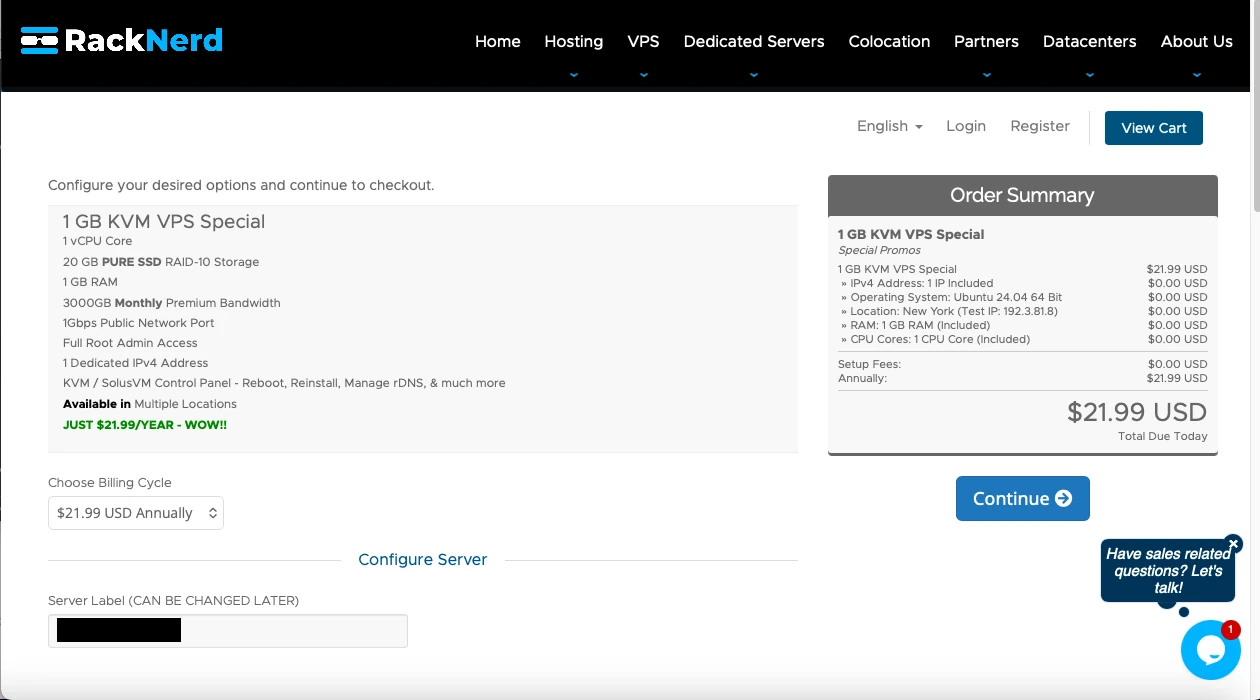
Em 14 de setembro de 2026, contratei um “1 GB KVM VPS Special” exibido por US$ 21,99/ano. O valor em moeda local depende do câmbio e das taxas do cartão. Preço, estoque e localidades podem mudar.
| CPU | 1 vCPU |
|---|---|
| RAM | 1 GB |
| Armazenamento | 20 GB SSD |
| Transferência mensal | 3000 GB |
| Rede | Porta pública de 1 Gbps |
| IPv4 | 1 IPv4 dedicado |
| Virtualização | KVM |
| Acesso | root completo |
Ver RackNerd
Este é um link de afiliado. Se houver compra por ele, este site pode receber comissão.
Por que montar uma VPN própria?
Serviços de VPN comerciais são mais práticos para trocar de país rapidamente. Uma VPN própria oferece um servidor e uma saída IP controlados por você, mas também traz responsabilidade por atualizações, firewall, chaves e backups. Neste teste eu queria entender cada etapa e ter uma saída dedicada.
1. Iniciar o VPS e conferir o painel
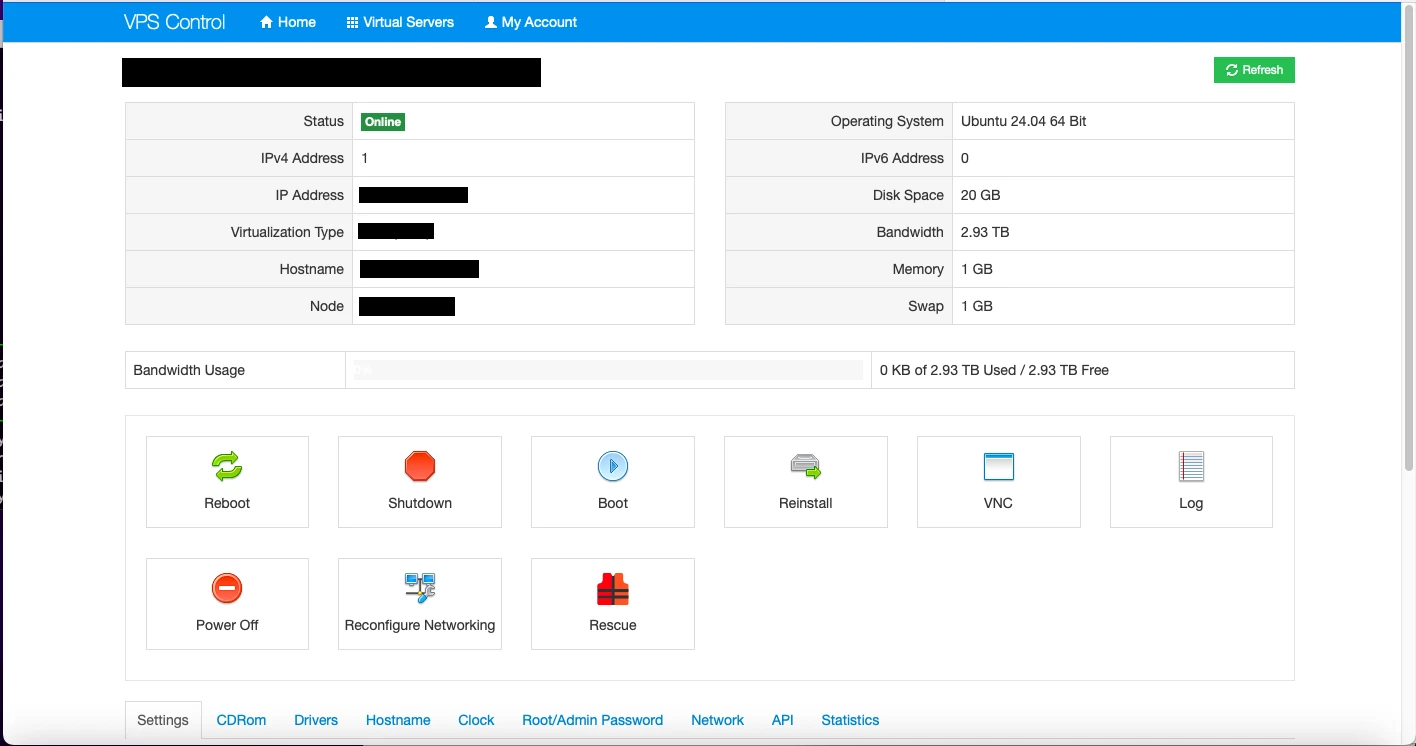
Depois do pedido, a RackNerd enviou IP, credenciais root e acesso ao NerdVM/SolusVM. O painel mostrava Ubuntu 24.04 64-bit, 20 GB de disco, 1 GB de RAM e o servidor online.
2. Conectar pelo Mac e atualizar o Ubuntu
ssh root@YOUR_VPS_IP

whoami
hostname
cat /etc/os-release
ip addr
free -h
df -h

apt update
apt upgrade -y
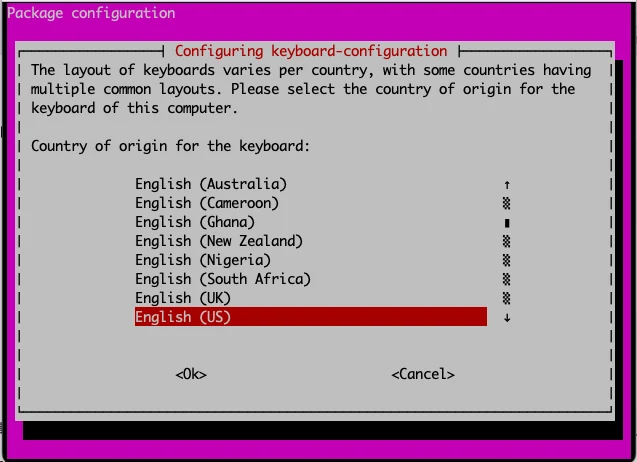
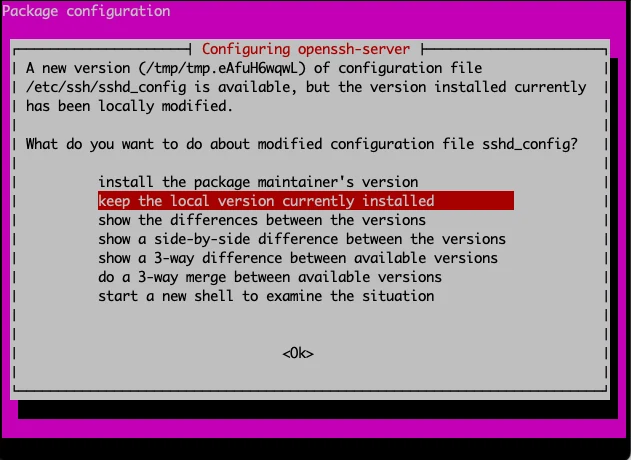
Durante a atualização mantive English (US). Quando o OpenSSH perguntou sobre o sshd_config modificado localmente, mantive a versão local e fiz o hardening manual depois.
reboot
# reconectar
uname -r
systemctl --failed
apt list --upgradable
3. Criar usuário administrador e usar chave SSH
adduser vpnadmin
usermod -aG sudo vpnadmin
id vpnadmin
No Mac:
ssh-keygen -t ed25519 -a 100 \
  -f ~/.ssh/racknerd_wireguard \
  -C "racknerd-wireguard"

scp ~/.ssh/racknerd_wireguard.pub \
  root@YOUR_VPS_IP:/tmp/racknerd_wireguard.pub
No VPS:
install -d -m 700 -o vpnadmin -g vpnadmin /home/vpnadmin/.ssh
cat /tmp/racknerd_wireguard.pub > /home/vpnadmin/.ssh/authorized_keys
chown vpnadmin:vpnadmin /home/vpnadmin/.ssh/authorized_keys
chmod 600 /home/vpnadmin/.ssh/authorized_keys
rm /tmp/racknerd_wireguard.pub
ssh -i ~/.ssh/racknerd_wireguard vpnadmin@YOUR_VPS_IP
whoami
sudo whoami4. Desativar root e senha no SSH
sudo nano /etc/ssh/sshd_config.d/00-racknerd-hardening.confPermitRootLogin no
PasswordAuthentication no
KbdInteractiveAuthentication no
PubkeyAuthentication yessudo sshd -t
sudo systemctl reload ssh
sudo sshd -T | grep -E \
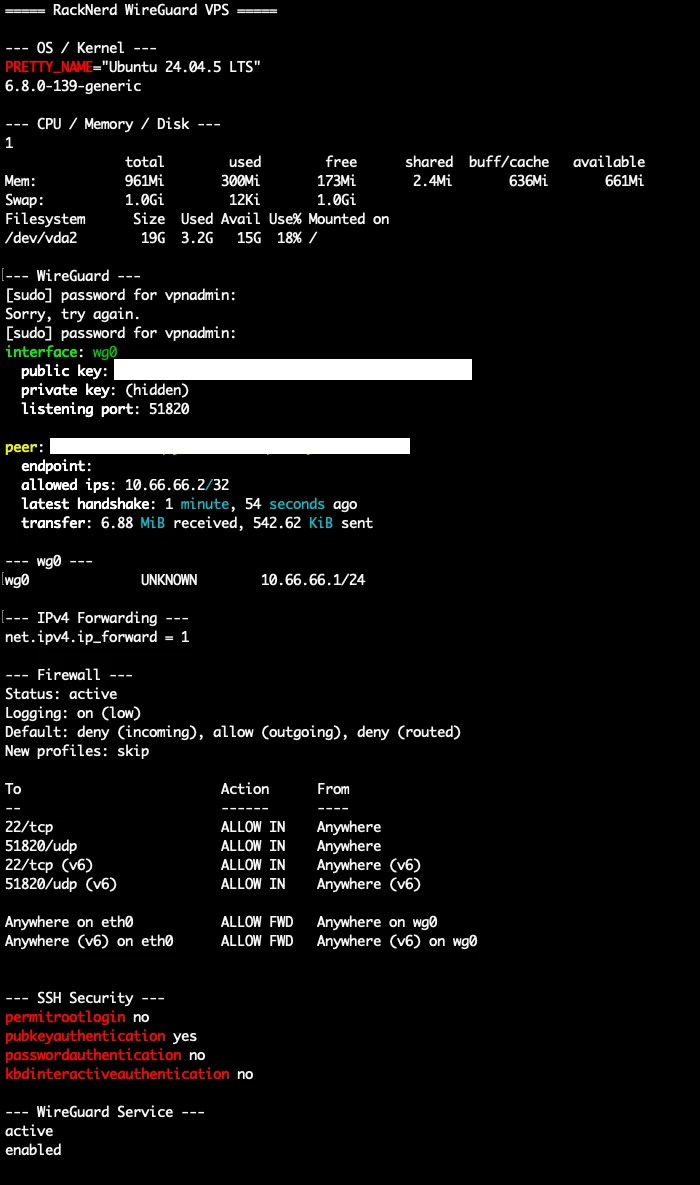
'permitrootlogin|passwordauthentication|pubkeyauthentication|kbdinteractiveauthentication'O resultado efetivo foi: root via SSH desativado, chave pública ativa e autenticação por senha/teclado desativada. Antes de fechar a sessão atual, teste outra sessão usando a chave.
5. Ativar UFW
sudo ufw allow 22/tcp
sudo ufw allow 51820/udp
sudo ufw enable
sudo ufw status verbose
6. Instalar WireGuard e habilitar encaminhamento IPv4
sudo apt install -y wireguard
sudo nano /etc/sysctl.d/99-wireguard-forward.confnet.ipv4.ip_forward=1sudo sysctl --system
sysctl net.ipv4.ip_forward
sudo ufw route allow in on wg0 out on eth07. Criar chaves do servidor e a interface wg0
sudo install -d -m 700 /etc/wireguard
sudo sh -c 'umask 077; wg genkey > /etc/wireguard/server_private.key'
sudo sh -c 'wg pubkey < /etc/wireguard/server_private.key > /etc/wireguard/server_public.key'
sudo bash -c 'umask 077
{
echo "[Interface]"
echo "Address = 10.66.66.1/24"
echo "ListenPort = 51820"
printf "PrivateKey = "
cat /etc/wireguard/server_private.key
echo "PostUp = iptables -t nat -A POSTROUTING -o eth0 -j MASQUERADE"
echo "PostDown = iptables -t nat -D POSTROUTING -o eth0 -j MASQUERADE"
} > /etc/wireguard/wg0.conf'
sudo chmod 600 /etc/wireguard/wg0.conf
sudo systemctl enable --now wg-quick@wg08. Criar o cliente do macOS
mkdir -p ~/.wireguard
chmod 700 ~/.wireguard
umask 077
wg genkey | tee ~/.wireguard/mac_private.key | \
  wg pubkey > ~/.wireguard/mac_public.key
Peer no servidor:
[Peer]
PublicKey = MAC_PUBLIC_KEY
AllowedIPs = 10.66.66.2/32
sudo wg-quick strip wg0 | sudo wg syncconf wg0 /dev/stdinConfiguração do Mac:
[Interface]
PrivateKey = MAC_PRIVATE_KEY
Address = 10.66.66.2/32
DNS = 1.1.1.1

[Peer]
PublicKey = SERVER_PUBLIC_KEY
Endpoint = YOUR_VPS_IP:51820
AllowedIPs = 0.0.0.0/0
PersistentKeepalive = 25
9. Teste real
sudo wg-quick up ~/.wireguard/racknerd-us.conf
ping -c 4 10.66.66.1
curl -4 ifconfig.me
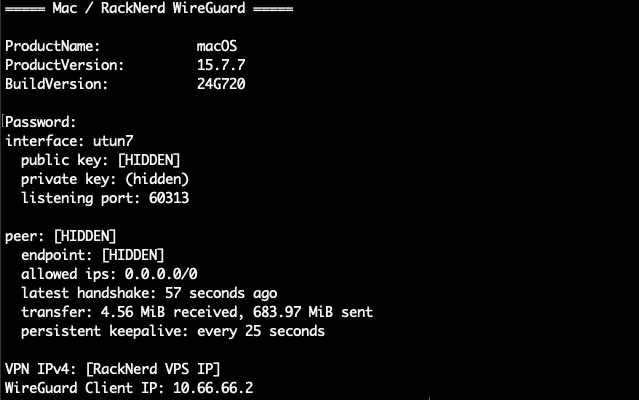
Recebi 4/4 respostas, 0% de perda. A latência média para o VPS em New York ficou perto de 300 ms. Com o túnel desligado, aparecia o IPv4 normal da conexão japonesa; com WireGuard ligado, aparecia o IPv4 do VPS. No servidor, sudo wg show mostrava handshake recente e tráfego transferido.
10. IPv6 ainda precisa de tratamento
Com AllowedIPs = 0.0.0.0/0, o túnel acima cobre IPv4. curl -6 ifconfig.me ainda retornou um IPv6.
Na hora do teste havia também outra VPN WireGuard japonesa ativada no app do macOS. Por isso ainda é preciso separar se o IPv6 saiu pela conexão original ou pelo outro túnel. O que este artigo confirma é um túnel IPv4 pelo VPS no exterior, não uma VPN totalmente livre de vazamentos. Para full tunnel estrito, trate IPv6 e verifique DNS separadamente.
Prós e cuidados
| Pontos positivos | Cuidados |
|---|---|
| 1 GB / 1 vCPU foi suficiente para WireGuard | VPS não gerenciado: manutenção é sua |
| Saída IPv4 dedicada sob seu controle | Não substitui um app VPN com muitos países |
| Controle de SSH, firewall e WireGuard | Chaves e backups são sua responsabilidade |
| Teste iniciado por US$ 21,99/ano | Latência varia conforme local e rota |
| Troca de IPv4 e handshake verificados | IPv6 e DNS precisam de teste separado |
Para quem faz sentido
- Quem quer aprender Linux, SSH e WireGuard na prática
- Quem quer uma saída IPv4 dedicada no exterior
- Quem aceita administrar a segurança do próprio servidor
- Quem quer experimentar com um VPS pequeno
Confira os termos
Os VPS da RackNerd são não gerenciados por padrão. SO, firewall, aplicativos, dados e backups ficam sob responsabilidade do cliente. Atividades ilegais, spam, brute force e DDoS de saída são proibidos.
Conclusão
Consegui transformar o VPS KVM de 1 GB em uma VPN WireGuard e verificar macOS → VPS → Internet via IPv4. Para um full tunnel completo ainda é necessário tratar e confirmar IPv6 e DNS.
RackNerd usado neste teste
Confira preços, estoque e localidades atuais no site oficial. O link abaixo é de afiliado.