歩行スプライト生成を作った理由【2】頭身・歩幅・角度を調整して下絵を出す
第1回では、欲しい歩行雛形が見つからなかったことから開発を始めた経緯を書きました。 今回は、実際にどのような項目を調整し、どんな形式で書き出せるようにしたのかを紹介します。
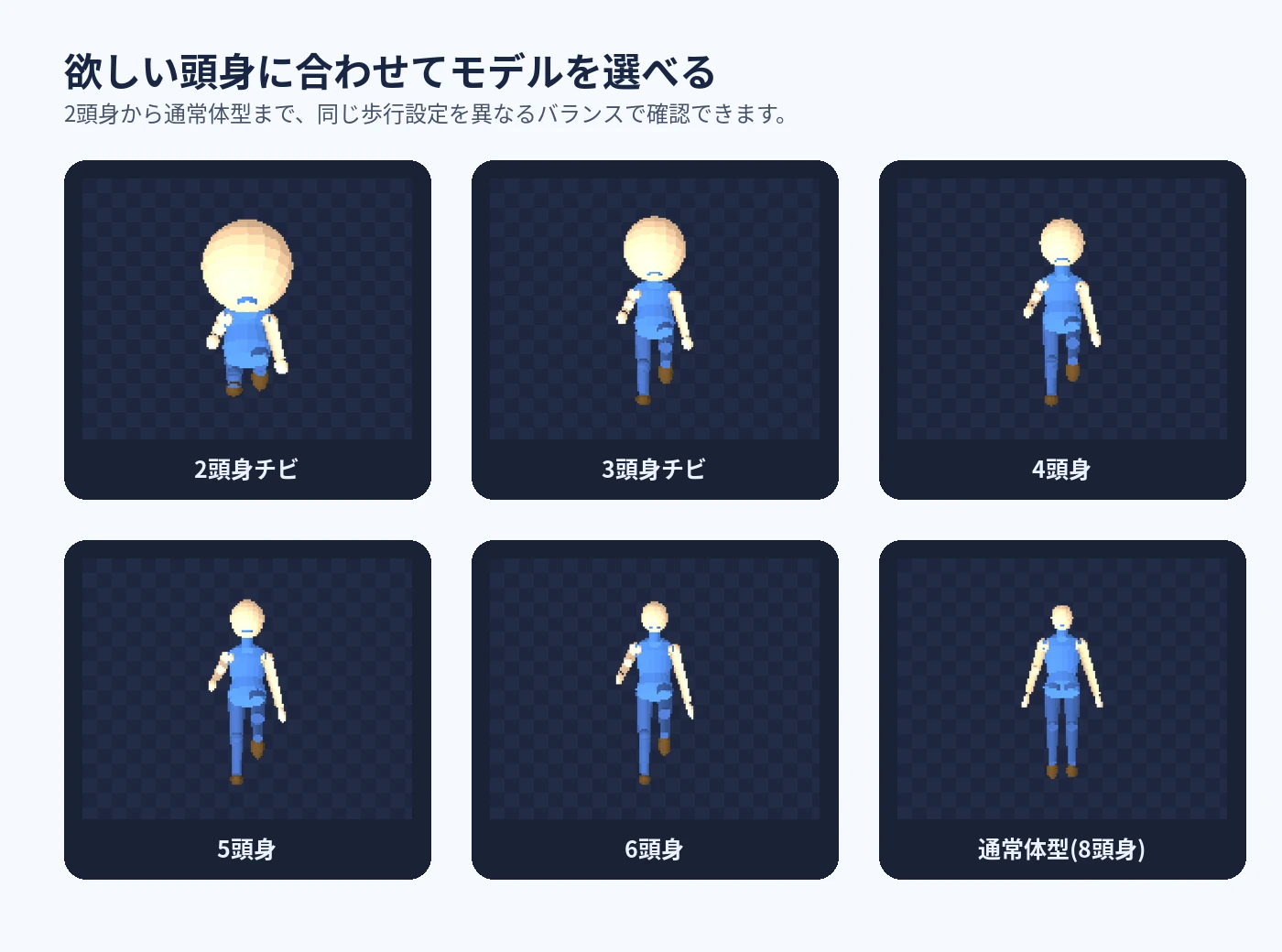
まずは頭身を選ぶ
内蔵モデルは、2頭身チビ、3頭身チビ、4頭身、5頭身、6頭身、通常体型の6種類です。 同じ歩行設定でも頭身によって見え方が大きく変わるため、最初に完成キャラクターへ近い体格を選びます。
手持ちのOBJ形式3Dモデルを読み込む機能も用意しています。ただし、モデルの部位名や構造によっては、頭・腕・脚などの分類が期待どおりにならないことがあります。 まずは内蔵モデルで動きを決め、その後に独自モデルを試す方が分かりやすいです。
歩き方を数値で調整する
腕の角度と振り幅
腕を下ろす角度と前後へ振る幅を分けて調整します。元気な歩き方、控えめな歩き方を作り分けられます。
脚の振り幅
歩幅に相当する設定です。小さくすれば落ち着いた動き、大きくすれば勢いのある動きになります。
体と頭の上下動
歩くたびに体や頭が上下する量を調整します。大きすぎると跳ねて見えるため、下絵を見ながら少しずつ変えます。
足先の角度
脚だけでなく足先にも角度を付け、接地や蹴り出しの印象を調整します。
見下ろし角度
0〜90度でカメラの高さを変えられます。横視点だけでなく、見下ろし型ゲームの下絵にも合わせられます。
コマ数と動作パターン
3・4・5・6・8・12コマなどを選び、ループ向け、静止から開始、静止で終了といった並び方を指定できます。
4方向を同じ条件でまとめて出す
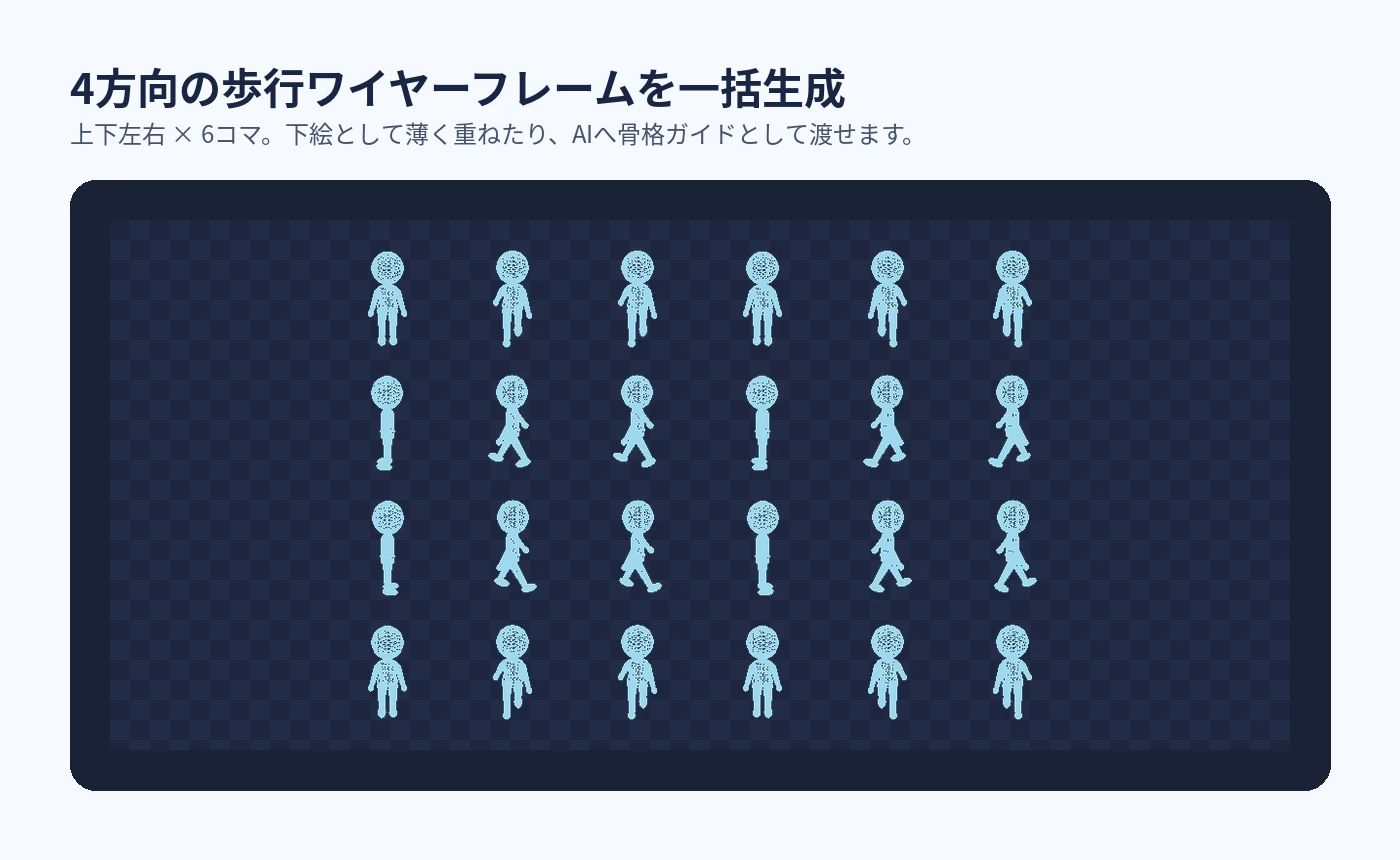
現在方向だけのシートに加え、下・左・右・上の4方向をまとめて生成できます。 Pro版では斜めを含む8方向生成にも対応する設計です。方向ごとに手作業で設定を合わせる必要がないため、各コマのサイズや動きが揃いやすくなります。
描き方に合わせて表示を切り替える
- 通常表示:部位ごとに色分けしたモデルを確認する
- 下絵モード:薄い水色やグレーにして、上から描きやすくする
- アウトライン:外形を中心に確認する
- ワイヤーフレーム:立体の向きや関節の流れを把握する
- シルエット:細部を見ず、ポーズ全体の読みやすさを確認する
- 透過背景:お絵かきアプリでレイヤーとして重ねやすくする
PNG・ZIP・設定JSONを書き出す
完成したシートはPNGで保存できます。各コマを個別画像として使いたい場合はZIP、同じ設定を後から再現したい場合は設定JSONを利用します。 アプリ版ではOSの共有シートを開き、写真、ファイル、Procreate、CLIP STUDIO、ibisPaintなどへ渡せる構成です。
| 形式 | 主な用途 |
|---|---|
| PNG | スプライトシートを1枚の下絵として読み込む |
| 1コマずつZIP | コマ単位でレイヤーやキャンバスへ配置する |
| 設定JSON | 頭身、歩幅、カメラ、色、出力条件などを再現する |
| プロジェクト保存 | アプリやブラウザ内で作業状態を保存し、続きから再開する |
Web版とアプリ版の役割
| Web版 | アプリ版 | |
|---|---|---|
| 始めやすさ | インストールせず基本操作を試せる | iPhone・iPad・Androidで制作環境として使う |
| 保存 | ブラウザのダウンロードとローカル保存が中心 | 共有シートから写真・ファイル・お絵かきアプリへ渡せる |
| 機能 | 導入・基本機能を中心に提供 | 広告削除、8方向、高解像度、保存拡張などのPro機能を用意 |
このツールが出力するのは、完成したキャラクター素材ではありません。3Dモデルから作った歩行の基準線・下書きです。 最終的な輪郭、服、髪、表情、陰影などは、使用するゲームやキャラクターに合わせて描き直します。
アプリの公開状況、プライバシーポリシー、お問い合わせ先はこちらにまとめています。
歩行スプライト生成 公式サイトを見る頭身、歩幅、腕の振り、カメラ角度、コマ数を先に決め、同じ条件で複数方向の下絵を出すことで、 ドット絵を描き始めるまでの迷いを減らせます。次回は、この下絵が手打ちだけでなくAIへの指示にも役立った話をまとめます。